🎯 この章でできること
撮影の始め方から、プレビューでの確認、切り取り、保存までの流れを解説します。
🛠️ 詳しい操作手順
STEP 1
撮りたい画面でボタンを押して「撮影開始」
撮りたい画面(スクロールできるWebページ、SNS、チャット、設定画面など)を開き、フローティングボタンをタップして「撮影開始」を押します。画面が自動で上へスクロールしながら撮影され、最後まで進むと1枚の縦長の画像につなげられます。
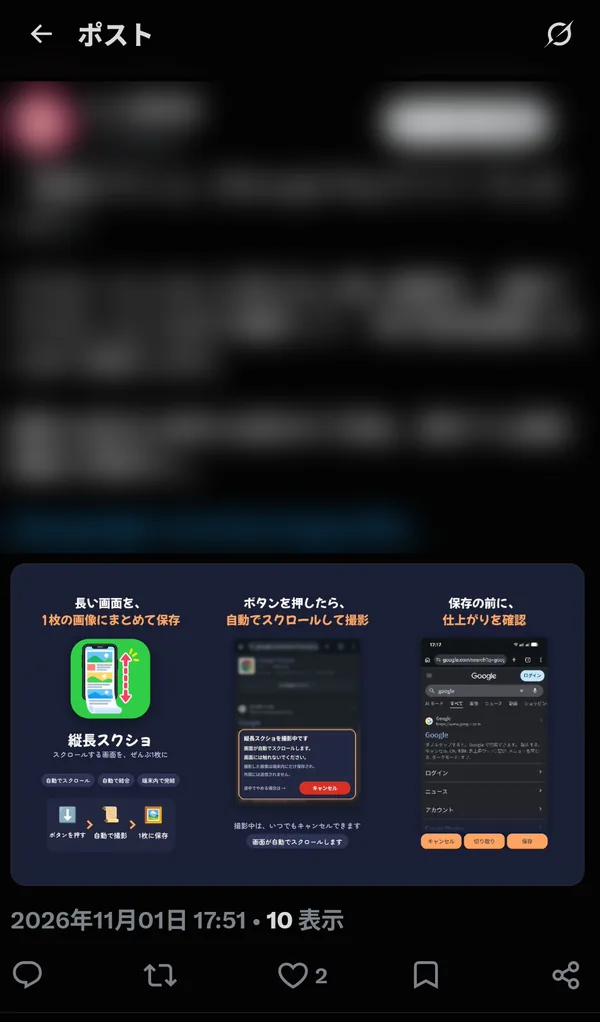
撮影する画面の例(スクロールが必要な長いページ)
撮影の長さに制限はなく、ページの最後まで撮影できます。
STEP 2
撮影中の画面と、途中でやめる方法
撮影中は、誤ってタップしてしまうのを防ぐために、画面を少し暗くしています。画面の中央には、撮影中であることを知らせるカードが表示されます。画面には触れないでください。
- 画面のちらつきについて: 撮影の瞬間だけは、画面そのものを撮るために、暗くする前の状態へ一瞬もどします。そのため画面がちらついて見えることがありますが、仕様どおりの動作で、故障ではありません。
- 途中でやめたいとき: カードの「キャンセル」を押します。キャンセルすると、そこまでに撮影できた分を結合してプレビューを表示します(まだ1回もスクロールできていないときは、取り消されます)。
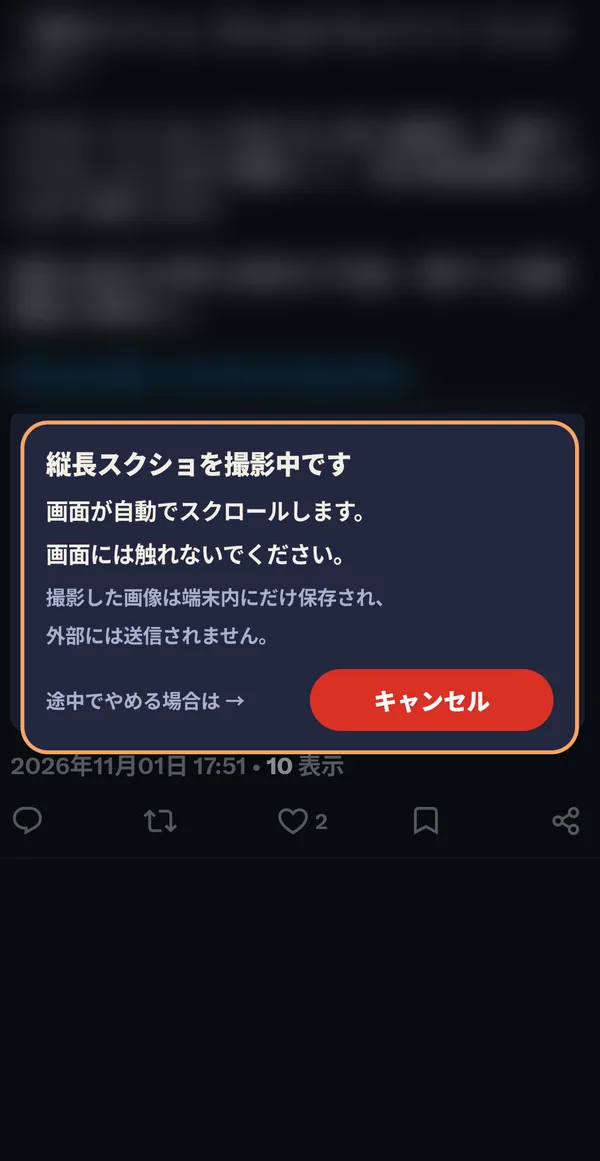
撮影中のカード(途中でやめるときは「キャンセル」)
STEP 3
プレビューで仕上がりを確認する
撮影が終わると、保存する前にプレビューが表示されます。仕上がりを確認して、下のボタンから選びます。保存かキャンセルを選ぶまで、保存はされません。
- 保存: 画像を端末に保存します。
- 切り取り: 画像の必要な範囲だけを切り取ります(次の手順)。
- キャンセル: 保存せずに破棄します。
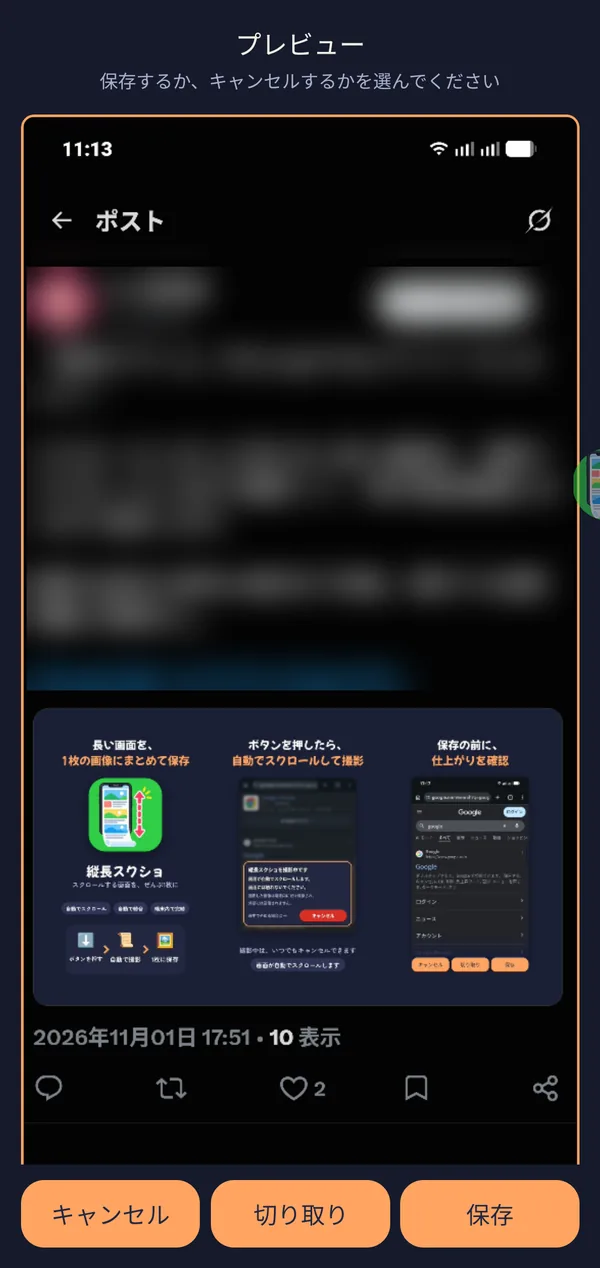
プレビュー画面(キャンセル/切り取り/保存)
💡 広告について
無料版では、撮影が成功したあと、プレビューの前に広告が表示されることがあります。PREMIUMに登録すると、広告は表示されません。STEP 4
撮影した画像を切り取る
プレビューで「切り取り」を押すと、切り取り範囲を指定する画面が開きます。
- 画像の四隅の丸い点をドラッグして、残したい範囲を決めます。ドラッグ中は拡大して表示されるので、細かい位置も合わせやすくなります。
- 「確定」を押すと、切り取った画像がプレビューに反映されます。やめるときは「キャンセル」を押します。
切り取りに失敗したときは「切り取りに失敗しました」と表示されます。もう一度お試しください。
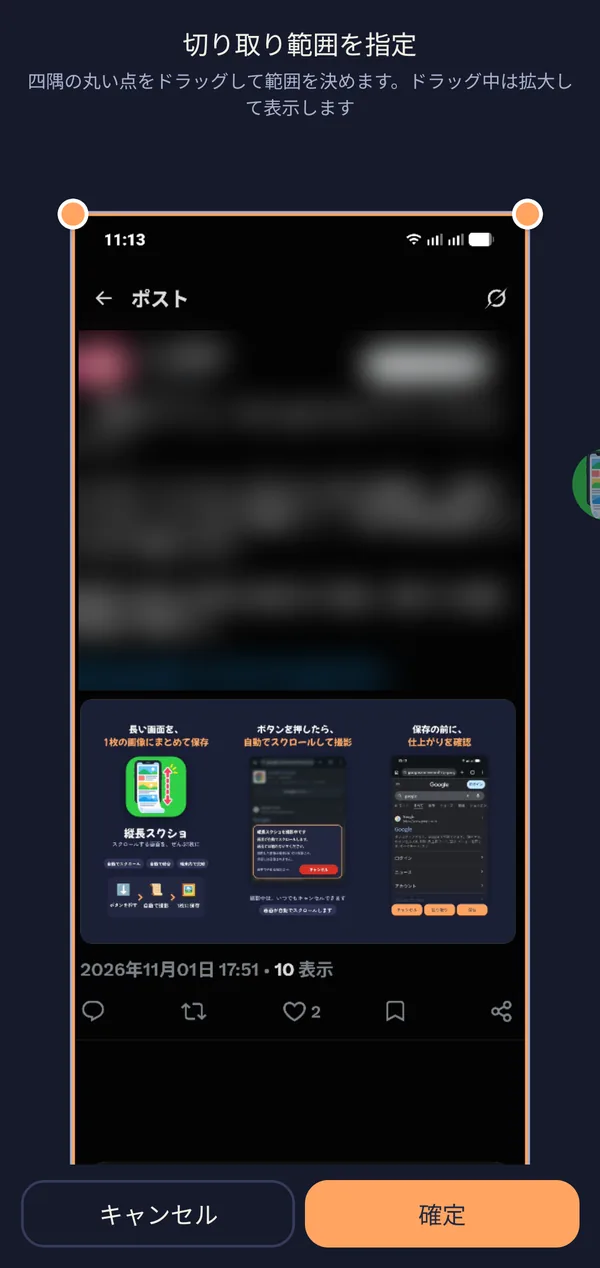
四隅の丸い点をドラッグして範囲を決めます
STEP 5
画像を保存する・保存先
プレビューで「保存」を押すと、画像が1枚に結合されて端末の「Pictures/ScrollCapture」フォルダに保存されます。保存した画像は、フォト(ギャラリー)アプリから確認できます。
撮影した画像は端末の中にだけ保存され、外部には送信されません。
STEP 6
撮影できない画面・うまく撮れないとき
- 画面保護のかかった画面: Androidのセキュリティ設定(画面保護)により、撮影できない画面があります。あらかじめご了承ください。
- スクロールできない画面: ホーム画面のようにスクロールして撮影できない画面では、「この画面はスクロールして撮影できません」と表示されます。
- 撮影の途中で別の画面に切り替わったとき: スクロールではなく別の画面に切り替わったと判断したときは、つながらない画像にならないよう、そこで撮影を止めます。
❓ 撮影についてのよくある質問
Q 撮影中に画面が一瞬ちらつきます。故障ですか?
いいえ、仕様どおりの動作です。撮影の瞬間だけ、画面そのものを撮るために、暗くする前の状態へ一瞬もどしているためです。
Q 撮影の長さに上限はありますか?
いいえ。ページの最後まで撮影できます。
Q 保存する前にやり直したいです。
プレビューで「キャンセル」を押すと保存せずに破棄されます。もう一度、撮りたい画面で「撮影開始」を押してください。
Q 撮影した画像を他の人に共有していますか?
いいえ。撮影した画像は端末の「Pictures/ScrollCapture」にだけ保存され、外部へ送信されることはありません。